Loading
‏إظهار الرسائل ذات التسميات شروحات الفيس بوك. إظهار كافة الرسائل

طريقة فك "إلغاء" الحظر عن شخص في الفيس بوك


منذُ عده ايام او اسابيع قمنا بالتحدث عن طريقة حظر شخص من الفيس بوك نهائياً ، واغلبنا قام بحظر الاشخاص المزعجون بالنسبة له ، ولكن قد تقوم بحظر شخص ثم تكتشف بعدها انك كنت علي خطأ وتريد فك الحظر عنه ، ولكنك لا تسطيع الدخول الي صفحته لازالة الحظر ، وبالنسبة للمستخدم العادي قد يكون الامر صعباً ، ولكن علي العكش تماماً فالطريقة اسهل.


1 - قم بالدخول الي حسابك ، ثم قم بالدخول الي "اعدادت الخصوصية" "Privacy settings" ، ثم قم بالضغط علي "ادارة الحظر" "Managed blocking".

2 - والان سوف تظهر لك قائمة بالاشخاص المحظورين ، وامام كل شخص سوف تجد خيار بـ الغاء الحظر. قم بالضغط علي هذا الخيار وسوف تجد ان هذا الشخص تم فك الحظر عنه ، ثم تقوم بتأكيد العملية.


قبل الضغط علي الغاء الحظر يجب ان تكون متأكد من المشكلة التي ادت الي حظرك لـ هذا الشخص والتفكير فيها جيداً ، ولكن بشكل عام الفيس بوك يتيح لك جميع الامكانيات للتحكم في حسابك والخصائص الموجودة فيه. واتمني ان يكون الموضوع مفيد والشرح واضح.

قائمة رموز وأكواد الإبتسامات الخاصة بالفيس بوك

قام الفيس بوك باتاحة استخدام الإبتسامات او الايموشن في تعليقات الفيس بوك ، ولكن بالتأكيد الجميع لا يعلم جميع رموز الايموشن ، او يعلم بعضها ولا يعلم البعض الاخري وهناك ايضاً رموز سرية او غير معروفة ، لذلك في هذا الموضوع سوف نقوم بعرض جميع الرموز في تعليقات الفيس بوك


في الصورة المرفقة اغلب الاكواد الخاصة بالصور التعبيرية المتاحة ، وهناك بقية قادمة :D .


وبالتأكيد كلمة هناك بقية تعني ان هناك صور تعبيرية اخري ( ايموشنز ) غير معروفة ، لذلك في السطور القادمة سوف نقوم بعرض جميع الرموز الخاصة بالايموشنز ( الصور التعبيرية ) علي الفيس بوك...


اتمني ان يكون الموضوع مفيد للجميع ، وباذن الله هناك المزيد قادم دائما ..

طريقة حظر شخص من الفيس بوك نهائياً

 الفيس بوك يعتبر اكبر شبكة اجتماعية في العالم ، بعدد مستخدمين فاق البليون مستخدم ، وهذا الرقم في زيادة مما يعني انه ربما تجد عائلتك باكملها علي الفيس بوك او جيرانك او جميع اصدقائك ... الخ ، وسنشرح اليوم طريقة حظر شخص معين  من الفيس بوك بشكل نهائي ..

فـ علي سبيل المثال ربما يكون هناك شخص وانت لا تريد التواصل معه ولا تريده ان يري ما تقوم بنشرة او يري حسابك الشخصي علي الاطلاق ، بحيث ان تبقي مجهول ومخفي بالنسبة له ، فلا يري ما تنشره او يستطيع اضافتك وحتي ان قمت بنشر تعليق علي حالة صديق مشترك بينك وبينه ، فلا يستطيع ان يري هذا التعليق ، في هذه الحالة فالافضل ان تقوم بحظره.


في هذا الموضوع سوف نقوم بشرح هذه الخاصية بشكل تفصيلي وسهل ، فالامر بسيط ان تقوم بحظر شخص قم تقوم بفك هذا الحظر ، والان سوف نقوم بشرح خطوة بخطوة كيف يمكن حظر شخص علي الفيس بوك.

1 - تقوم بالدخول الي حسابك علي الفيس بوك ، ثم تقوم بالدخول الي حساب الشخص المراد حظره ، ثم تقوم بالضغط علي ابلاغ/ منع ( Report/Block ) في حساب الشخص المراد حظره.


2 - الان سوف تظهر نافذة منبثقة وبها ثلاث خيارات وهي :


  • الغاء الاشتراك ( Unsubscribe from person ) : قم باختيار هذا اذا كنت تريد ان يبقي في قائمة اصدقائك ولكن لا تري التحديثات الخاصة به في صفحة اخر الاخبار لديك.

  • الغاء الصداقة ( Unfriend ) : تقوم بالغاء الصداقة ، اي حذفة من قائمة الاصدقاء.

  • حظر ( Block Person ) : هذا هو الخيار الذي نتحدث عنه اليوم ، وهو حظر هذا الشخص تماماً ، بحيث الا يراي حسابك علي الفيس بوك او ما تقوم بنشره او تعليقاتك ، وتبقي مخفي بشكل تام عنه.


فقط بمجرد ان تقوم باختيار حظر ، وتقوم بالضغط علي متابعة سوف يتم اعادة توجيهك الي الرئيسية ، ولن تستطيع مشاهدة تحديثات هذا الشخص او او الحساب الخاص به .


ماذا يحدث عند حظر شخص علي الفيس بوك ؟


انا علي يقين ان معظمكم يسأل لماذا حظر شخص من الفيس بوك يختلف عن الغاء الصداقة ، وما فائدة حظر الاشخاص المزعجين من الفيس بوك

  • الشخص المحظور لن يستطع مشاهدة حسابك علي الفيس بوك

  • الاشخاص المحظروين لن يستطيعوا مشاهدة تحديثاتك او البحث عنك علي الفيس بوك

  • الاشخاص المحظروين لن يستطيعوا ارسال رسالة لك او رؤية الصورة الشخصية او الغلاف الخاص بك

  • انت ايضاً لن تري تحديثات هذا الشخص 


باختصار الاشخاص المحظورين لديك لن يكونوا موجودين بالنسبة لك ، ولن تكون انت موجود بالنسبة لهم ، وهذه الخاصية رائعة لابعاد الاشخاص الغير مرغوب فيهم من التواصل معك ، والتواصل فقط مع من تريد ، فالفيس بوك يساعدك في التواصل مع اصدقائك المقربين ومع من تريد التواصل معه فقط . 


الفيس بوك يقدم مميزات جديدة للصفحات التجارية

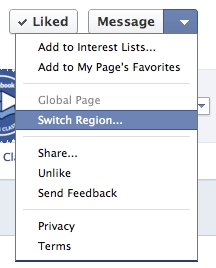
RegionalPagesMenu موقع الفيس بوك يختبر مميزات جديدة للصفحات التجارية

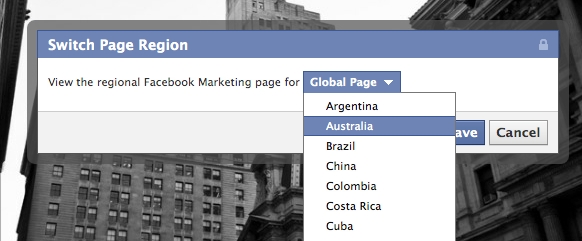
يسعى موقع التواصل الإجتماعي “فيس بوك ” دائماً للتحسين من مدى فعالية الصفحات التجارية التي يعتمد عليها معظم الشركات والمواقع في تسويق منتجاتهم وتوصيل أخبارهم للناس وها قد قام اليوم بالبدء في إختبار مميزات جديدة لهاته الصفحات تتمثل أولها في  تمكين المدراء من تحديد المكان ليستقبلوا المعجبين الجدد الذين ينتمون للأماكن التي وقع تحديدها فقط وليتم توجيه المستخدمين للصفحة المخصصه لمنطقتهم ولكن يمكنهم الوصول إلى إصدارات في مناطق أخرى من خلال القائمة المنسدلة.


RegionalPagesDropDown موقع الفيس بوك يختبر مميزات جديدة للصفحات التجارية


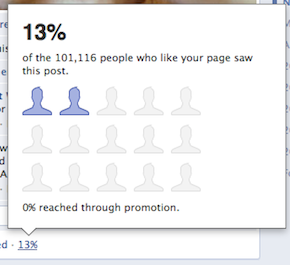
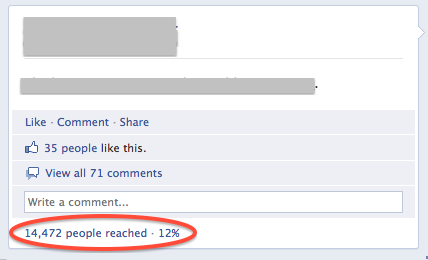
وتتمثل الميزة الثانية في توفير الإحصائيات التي تهم نسبة مشتركي الصفحة الذين قاموا برؤيه أي تحديث جديد قام بنشره مدير الصفحة  على التايم لاين وهذا سيساعدهم كثيرا  على معرفة أهمية أي منشور ومدى تفاعل المستخدمين معه كما هو موضح في الصور التالية :


14 موقع الفيس بوك يختبر مميزات جديدة للصفحات التجارية 


Screen Shot 2012 05 24 at 3.08.21 PM موقع الفيس بوك يختبر مميزات جديدة للصفحات التجارية

ثلاث خطوات لـ حذف رسائل الفيس بوك نهائياً

اليوم سوف نقوم بشرح طريقة لـ حذف رسائل الفيس بوك التي تصل الي صندوق الوارد من اصدقائك او من اشخاص لا تعرفهم ، فيمكنك حذف رسالة واحدة من محادثة ، او حذف المحادثة بالكامل من حسابك ، فان كان هناك شخص اخر يقوم بفتح حسابك ، ولديك رسائل خاصة ولا تريد لـ احد الاطلاع عليها ، فالافضل ان تقوم بحذفها الان .


1 - تقوم بالدخول الي المحادثة المراد ازالة الرسائل منها ، ثم تقوم بالضغط علي "اجراءات" ، ثم "حذف الرسائل"


2 - اذا اردت حذف جميع الرسائل ، قم بالضغط علي "حذف كل شئ"


3 - اما اذا اردت حذف رسالة واحدة او اكثر ، فقم بنحديد الرسائل التي تريد حذفها ، ثم قم بالضغط علي "حذف المحدد"

يجب ملاحظة ان اختفاء الرسالة او الرسائل يتم من حسابك انت فقط ، ولا يتم حذفها من حساب الطرف الاخر الا ذاا قام بنفس الخطوات

الفيس بوك يقدم افضل برامج الحماية مجانا | Facebook Security

قام الفيس بوك بالاعلان عن اتفاقية شراكة بينه وبين كبري شركات الحماية وهي شركة Microsoft ، وشركة McAfee ، وشركة TrendMicro ، وشركة Sophos ، وشركة Symantec ، وذلك لكـي تتيح هذه الشركات لمستخدمين الفيس بوك امكانية تحميل نسخ كاملة من برامج الحماية الخاصة بهم وذلك بشكل مجاني ولكن لمدة 6 شهور.


كالعادة الفيس بوك وخدمة جديدة من اروع ما يكون ، فالان اصبح بامكانك وعبر الفيس بوك ان تقوم بالحصول علي واحد من افضل برامج الحماية وبشكل مجاني لمدة 6 اشهر ، والبرامج المتاحة هي :
  1. Microsoft Security Essentials
  2. McAfee Internet Security 2012
  3. Norton AntiVirus
  4. Sophos Anti-Virus لاجهزة الماك فقط
  5. Trend Micro internet security


وهذه البرامج سوف تكون مجانية لمدة 6 شهور علي اجهزتكم ، ثم بعد الـ 6 اشهر سوف تحتاج لشرائها ، ماعدا برنامج Microsoft Security Essentials ، والذي هو بطبيعة الحال مجاني .


 ثم قم باختيار برنامج الحماية الذي تريد ، ثم تمتع بـ 6 شهور من الحماية.


فيس بوك يضيف زر" إستمع, listen " لصفحات الموسيقيين


قام موقع التواصل الإجتماعي "فيس بوك " بإضافة زر جديد يحمل إسم إستمع أو "listen" لصفحات الفنانين والفرق الموسيقية وسيكون هذا الزر في الجانب الأيمن من زر الإعجاب "like" كما هو موضح في الصورة المدرجة فوق وبمجرد الضغط عليه يطلب منك الموقع الموافقة على التطبيقات اللازمة إذا لم تكن مشترك فيها حتى تتمكن من الإستماع إلى أي فنان تريد وسوف يتم نشر أي شيء استمعت إليه في جدولك الزمني مع التحديثات الخاصة بك.

3 خطوات لـ تحول حسابك الخاص علي الفيس بوك الي صفحة


اتبع الخطوات القادمة لتحويل حسابك الي صفحة

1 - قم بالدخول الي هذا الرابط من هنا ( بالتاكيد بعد تسجيل الدخول بالحساب الذي تود تحويلة )


2 -  قم بأختيار نوع الصفحة ثم قم بكتابة البيانات ثم اضغط الشروع في العمل


3 - ثم قم بكتابة كلمة السر الخاصة بحسابك للتأكيد ثم اضغط تأكيد


4 - ثم , تم تحويل حسابك الي صفحة بنجاح .


طريقة دمج صفحات الفيس بوك | How to integrate Facebook pages

الجميع يسأل عن طريقة دمج صفحات الفيس بوك ، بحيث تقوم بدمج صفحتين علي الفيس بوك ، فقد قام الفيس بوك منذُ مدة باتاحة الخاصية للجميع ، ثم بعد اقل من ساعات اختفت الخاصية ، ولكن في الحقيقة الخاصية مازالت متوفرة ، فيمكنك ان تقوم بتحويل المعجبين من صفحة الي صفحة اخري وتقوم بدمج الصفحتين ..


 ◄ هناك شروط لدمج صفحتين وهي :-

1 - ان تكون الصفحة ذات عدد المعجبين القليل هي من يتم دمجها مع الصفحة ذات العدد الكثير من المعجبين .
2 - ان يكون اسم الصفحتين متطابقين تماماً .
3 - ان يكون نوعي الصفحتين متطابق تماماً .
4 - يجب ان تكون ادمن في الصفحتين

◄ ملاحظات هامة :-

1 - يمكنك تغيير اسم صفحتين في حالة ما كانت الصفحة بها اقل من 100 معجب ، ولكن الان ومع صدور التايم لاين للصفحات اصبح بامكانك ان تقوم بارسال طلب بتغيير اسم صفحتك ( حتي الان غير متوفرة بالنسبة للاسماء باللغة العربية ) .

للمزيد حول تغيير اسم الصفحة اذا كان بها اكثر من 100 معجب .
2 - يمكنك تغيير نوع الصفحة من حيث كانت اجتماعية او لفنان او لفيلم وغيرها .. ، من خلال تعديل الصفحة .
3 - الصفحة التي سوف يتم دمجها والغير اصلية سوف يحذف جميع المنشورات التي بها ، فقط المعجبين من يتم تحويلهم ودمجهم في الصفحة الاصلية ( منشورات الصفحة الاصلية لن يتم حذفها ) .

بعد ان تقوم بجعل الصفحتين متطابقتين في الاسم والنوع ، وبالتأكيد الصفحتين متواجدتين علي نفس الحساب ، تقوم بالدخول الي الصفحة ذات عدد المعجبين الاكبر ( الصفحة الاصلية التي تريد ان يحول المعجبين من الثانية اليها ) .

ثم تقوم بالضغط علي تعديل الصفحة ، ثم الدخول الي موارد ، ثم سوف تجد خيار بعنوان " Merge duplicate pages " ، تقوم بالضغط عليه .

ثم تقوم بوضع علامة تحديد كما موضح ، ثم تقوم بالضغط علي " Merge Pages " 


ثم دمج الصفحات ، ثم سوف تظهر لك رسالة توضح ان العملية نجحت .


الفيس بوك تطبيق التايم لاين على الصفحات إجبارياً إعتباراً من 30 مارس


اصبح الان الفيس بوك تايم لاين متوفر بالنسبة للصفحات ، فاذا كانت لديك صفحة فقم بالذهاب اليها وسوف تجد رسالة في الاعلي تخبرك بأن الفيس بوك سوف يقوم بتطبيق تصميم الفيس بوك تايم لاين علي جميع الصفحات في 30 مارس ، 2012 .


اذا اردت معاينة التايم لاين بالنسبة لصفحتك قبل تطبيقة ، فقم بالضغط علي "مراجعة" ، اذا اعجبك واردت تطبيقة بشكل كامل ونهائي فقم بالضغط علي " النشر الان " ، وان لم يعجبك فقم بالضغط علي " تصميمك القديم " ، وبذلك سوف تعود للشكل السابق .

احذر فان قمت بالضغط علي " النشر الان " ، فلا يوجد وسيلة للتراجع عن ذلك .

شرح إحترافي للفيس بوك تايم لاين الجديد 2012 Facebook Timeline


طريقة تفعيل التايم لاين الان

" ان كنت لا تستطيع الانتظار حتي تفعيل التايم لاين علي جميع الحسابات ، فيمكنك الحصول عليه الان عبر هذا الرابطhttp://www.facebook.com/about/timeline ، ثم الضغط علي Get Timeline او الحصول علي التسلسل الزمني ، ثم سوف تجد ان الملف الشخصي الخاص بك قد تحول الي التايم لاين ، فقط اضغط علي Publish Now او انشر الان لكي تنشرة بشكل عام ، ولكن لاحظ ان بمجرد تفعيلة لن تتمكن من الرجول مرة اخري للشكل السابق ، وبـشكل عام اجلاً ام عاجلاً سوف يتم تفعيل التايم لاين علي جميع الحسابات في خلال ايام . "


لـ تجربة لمدة 7 ايام .

الفيس بوك يتيح لك امكانية استخدام التايم لاين لمدة 7 ايام ، بحيث يكون ظاهر لك انت فقط وتقوم بالتعديل فيه كما تحب ، ثم بعد ذلك سوف يكون مرئي بالنسبة لـ جميع اصدقائك ، ويمكنك ايضاً ان تجعله متاح للجميع في اي وقت عبر الضغط علي انشر الان "publish now" .


صورة الغلاف


اجمل ما يميز التايم لاين ( اجمل ما اعجبني ) ، فصورة الغلاف هي اول ما يراه من يدخل الملف الخاص بك ، فان كنت لا تعرف كيفية وضع صورة الغلاف ، او ان كنت لم تصمم بعد الصورة الخاصة بك ، او ان كنت لم تجد الغلاف المناسب لك ، فادعوك لمتابعة ما هو قادم :) .

الخيار الاول : يمكنك الحصول علي اي غلاف تريد عبر هذا الرابط من هنا ، فهناك العديد من التصميمات التي تم تصميمها خصيصاً للغلاف او ايضاً يمكنك تصميم الغلاف الخاص بك عبر هذا الموقع ، او من هنا ايضاً ، او من هنا .

الخيار الثاني : يمكنك البحث عن اي صورة تريدها علي جوجل او صورة خاصة بك ، وتستخدم اي من طريق تصميم الصور ، او اجعل صورتك .

لتغيير الصورة قم بالضغط علي ايقونة اضافة غلاف ، ثم تحميل صورة ، ثم اختر الغلاف الذي تريد ، ثم قم بضبطة كما تريد ، ثم حفظ .

◄ تحديث بتاريخ 22 / 12  
هناك العديد من المواقع الاخري للحصول علي غلاف لصفحتك علي الفيس بوك ، كموقع Cover Photo Finder ، و موقع Face Coverz ، وموقع My Profile Cover ( يتيح امكانية حفظ الصورة يدوياً ثم رفعها علي صفحتك ) ، و موقعCover Photoz ، و موقع Coverize Me ( يتيح امكانية حفظ الصورة يدوياً ثم رفعها علي صفحتك ) ، وموقع  Facebook Timeline Banners ، و موقع  FB Cover Pix .

◄ تحديث بتاريخ 23 / 12  

طريقة لـ تصميم غـلاف احترافي بسهولة ، فقط قم بالدخول علي هذا التطبيق من هنا ، ثم قم بالسماح للتطبيق ، ثم تابع الشرح فيديو القادم .


لاحـظ : الفيديو شرح توضيحي فقط ، لا يحتوي علي ابداع في التصميم ، فـ الابداع متـروك لك انت زائـري العزيز :) .

◄ تحديث
صورة الغلاف تكون بمقاس 850px عرض ، و 315px طول 

سجل النشاطات


هي خاصية في قمة الذكاء ، فهي تمكنك من رؤية كل نشاطاتك ، ويمكن التنقل بين التواريخ والاعوام بمنتهي السهولة ، فيمكنك رؤية تحديثات الحاله لديك ، وتعليقاتك وصورك ، وكل شئ قمت بفعله علي مدار الاعوام ، فيمكنك اخفاء ما تريد ، وجعل ما تريد يظهر لك انت فقط ، او حذف ما تريد ، هذه الخاصية قد تغير نظرتك للتايم لاين ☺

لتصفح سجل النشاطات ، ليس عليك سوي الدخول الي ملفك الشخصي ، ثم الضغط علي سجل النشاطات


كما انه يمكنك تصميم غلاف من خلال موضوع  تصميم غلاف للفيس بوك تايم لاين بدون برامج

كما انه يمكنك التنقل بين تواريخ الانشطة ، بمنتهي السهولة عبر الملف الشخصي ، من خلال التواريخ في الصفحة 


تسليط الضوء علي المشاركات المميزة علي ملفك الشخصي

خاصية في قمة الروعـة ، فهل لديك بوست معين ، او صورة معينة ، او تحديث حاله بعينها ،او فيديو تريد لفت الانظار اليه علي ملفك الشخصي ، مع هذه الخاصية يمكنك ذلك بسهولة ، فسوف تكون قادر علي وضع علامة لمشاركة او اثنين او اي ان كان عددهم ، فتعطيهم شارة مميزة ! 

كل ما عليك هو اختيار البوست الذي تريد ان تجعله مميز ، ثم اضغط علي علامة النجمة كما تلاحظ في الصورة التالية .